
初めてAffinityを使ってみた感想
last updated:
この記事は Affinity by Canva アドベントカレンダー 14日目です!
昨日はToooN – puppira.comさん、明日はCS5_omachiさんです。
皆さんの記事を読んで完全に場違いだなと感じていますが最初はみんな初心者ということで大目に見てください…笑
デザインを学び始めてからずっとFigmaやIllustrator、Photoshopを使っていたのですが、最近話題の Affinity を初めて触ってみました!
この記事では、初心者目線で感じたことをまとめていきます。
ダウンロード
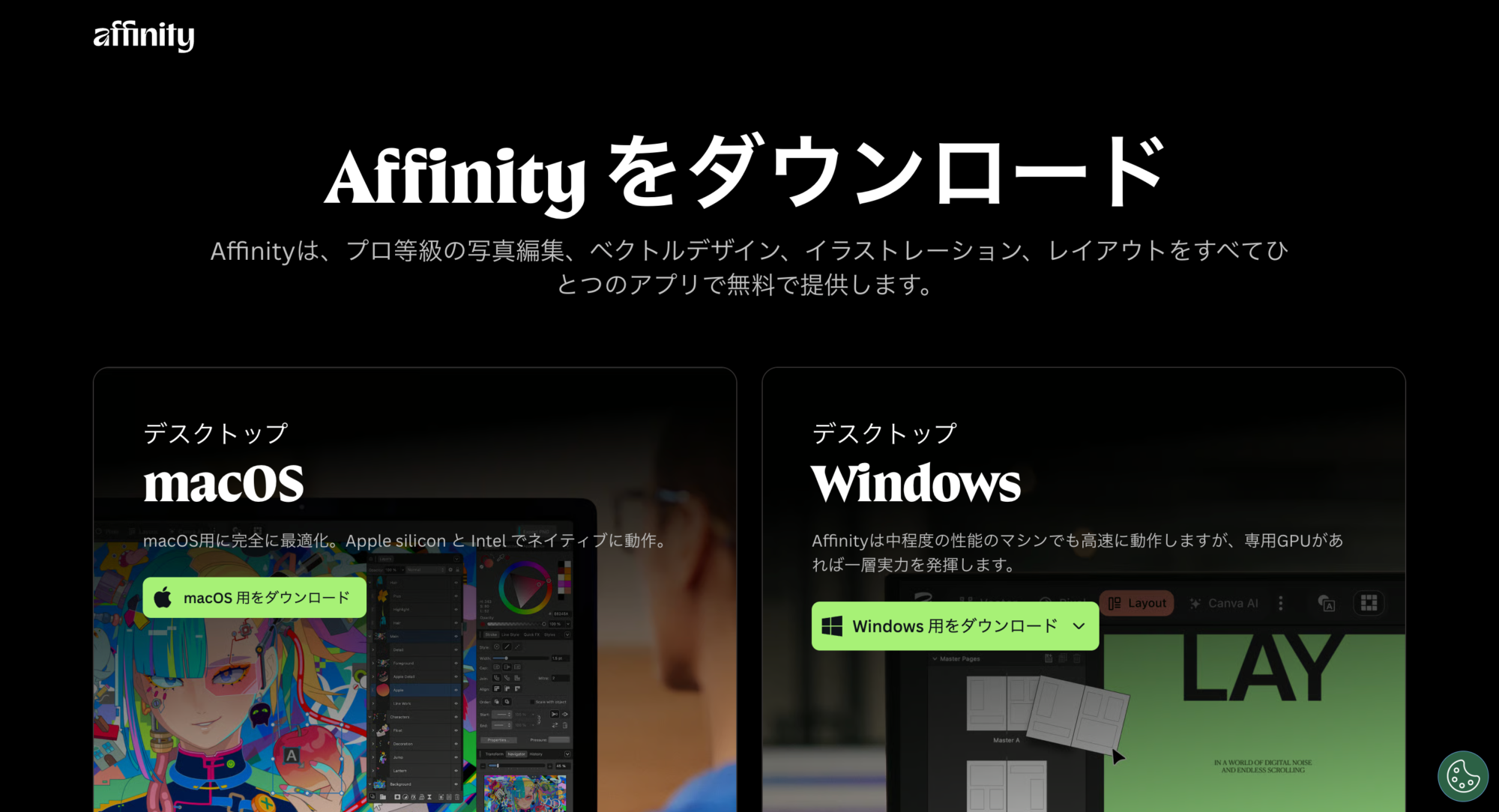
公式サイトからダウンロードできます。
ダウンロードの際にCanvaのIDが必要なので用意しておきましょう。
とりあえず触ってみる

まずは触ってみようということでIllustratorで作ったこのブログのロゴをAffinityで作ってみました。
ちなみにIllustratorだと
- 文字を入力
- 文字の間隔をつめて
- 文字をアウトライン化
- シェイプ形成で増やしたり消したりして
- 完成!
という工程です
Affinityでロゴを作る
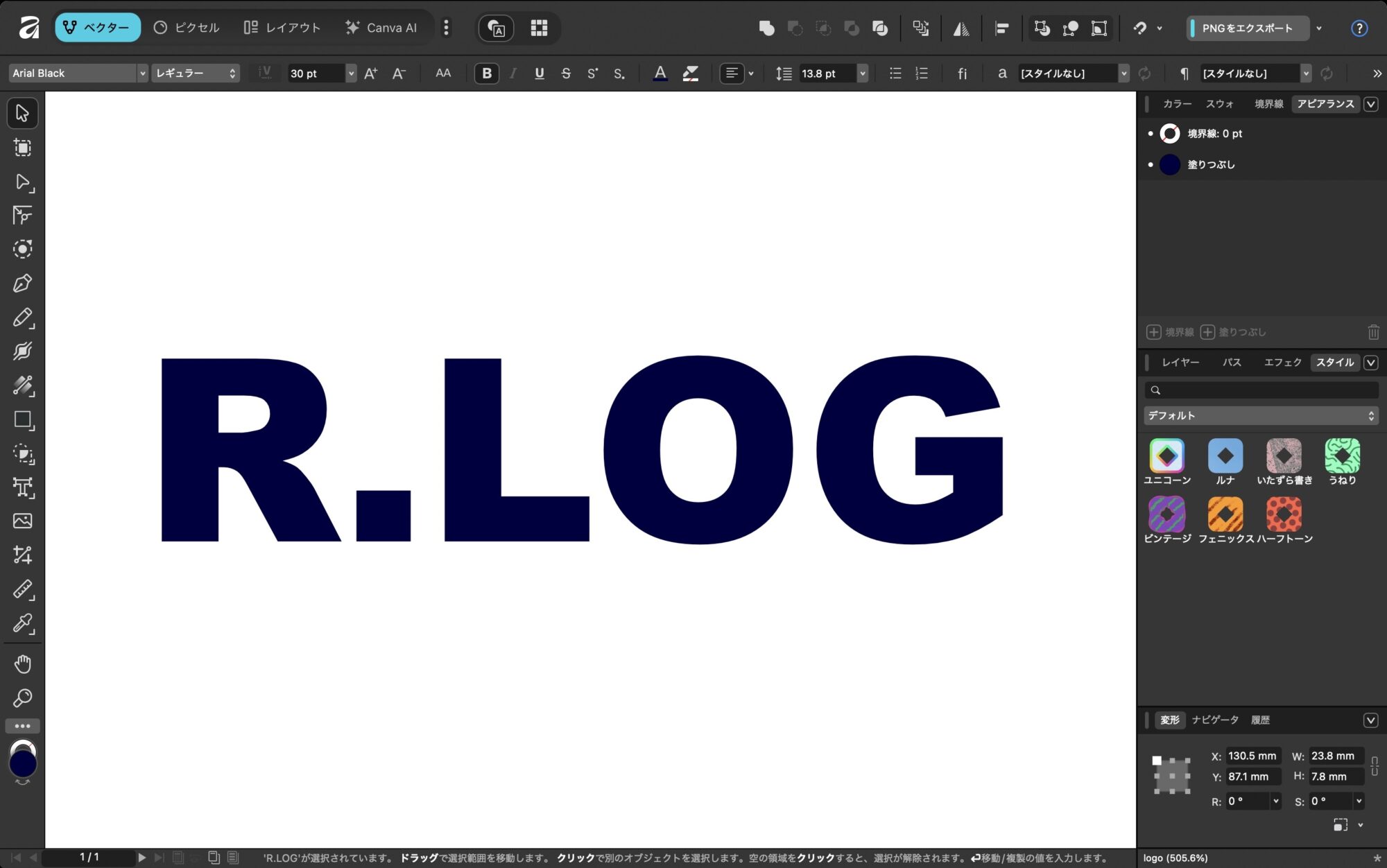
まずは文字を入力
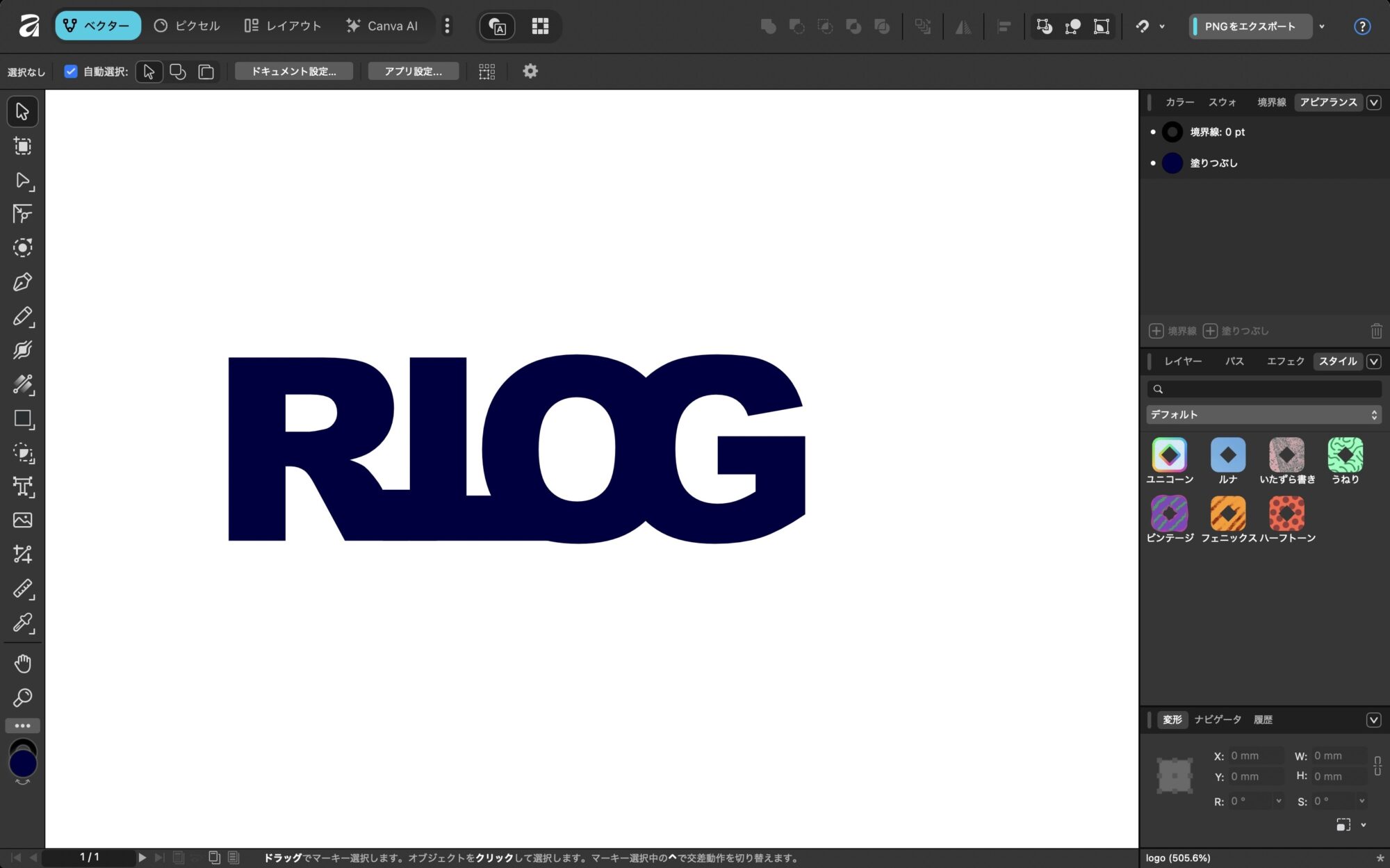
文字の間隔を詰める
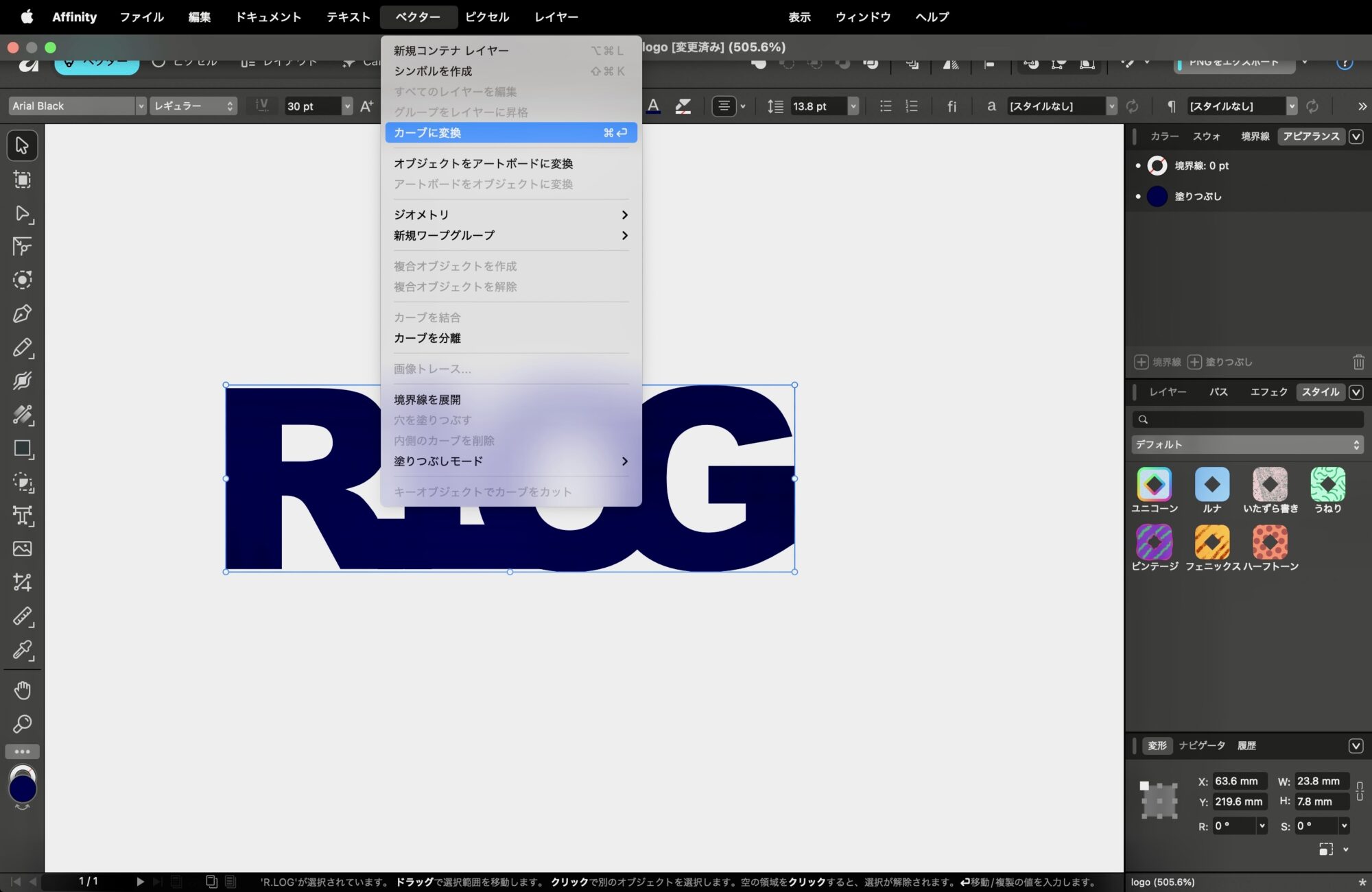
カーブに変換
少しつまずきましたが
意外とあっさり発見
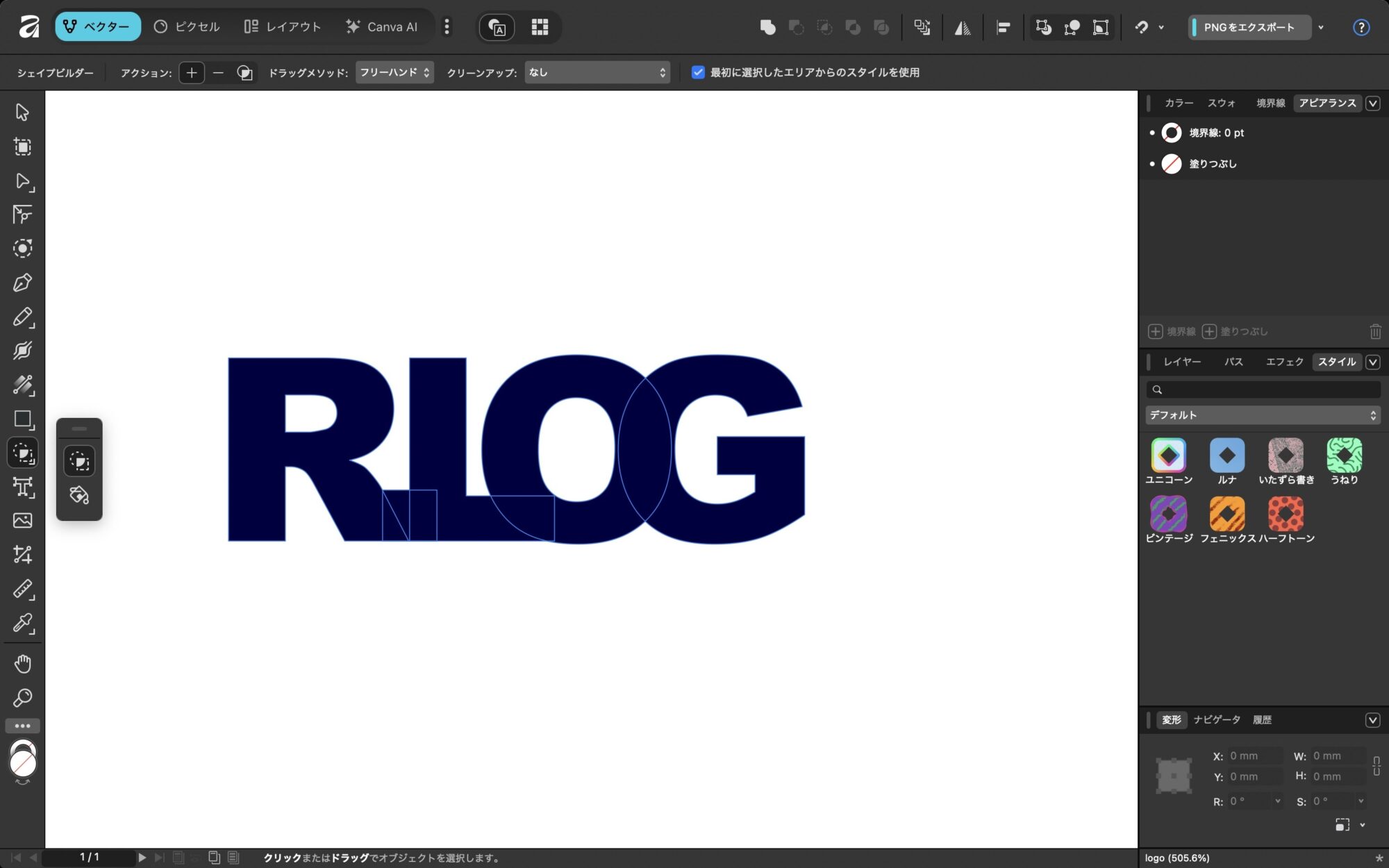
シェイプビルダーツールで増やしたり減らしたりして
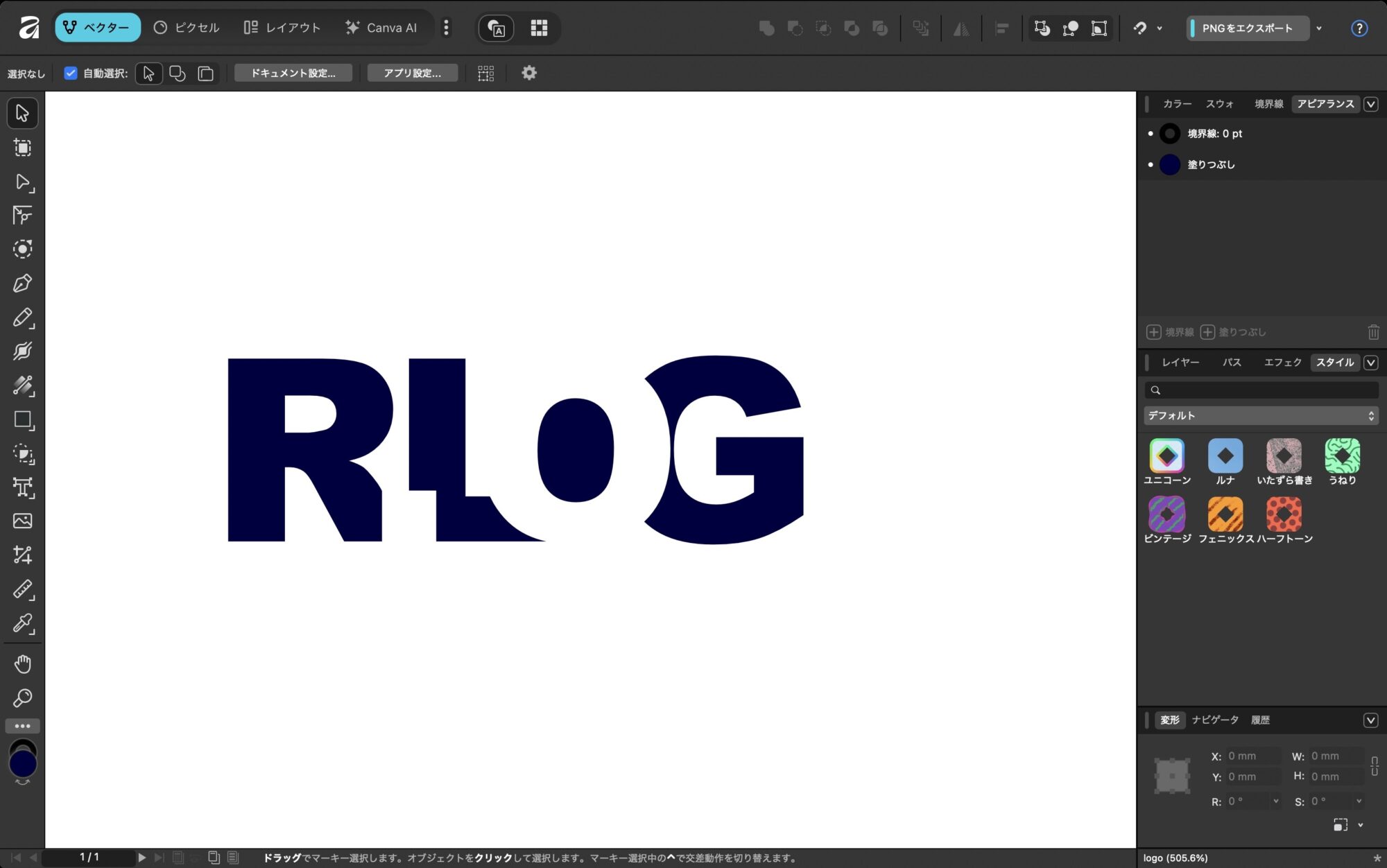
完成!
結果
Illustratorを勉強していたおかげでそこまで苦労せずに作ることができました。
ここまで初歩的なことなら直感的にできますね。
いろいろ使ってみた感想
便利だと感じたところ
ベクター、ピクセル、レイアウトと複数の操作を同じアプリ内で完結できるのがとにかく便利。
ベクター表示モードとピクセルビューモードをワンタップで切り替えられるのも使い方を考えれば便利そうですね。
全体的な操作感もIllustrator、Photoshopと似ていて使いやすい印象でした。
基本的な操作で必要なものは最初から画面に出ているので直感的に使うことができました
Illustratorと同じところ
ペンツールの挙動がIllustratorと同じで使いやすかったり、線と塗りで色を分けられたりスポイトも同じように使えたりと基本的なところの挙動は同じで使いやすかったです。
画像トレースの機能もしっかり使えました。
図形の扱いも基本的に同じで、整列やパスファインダーなども問題なく使えますがここはIllustratorのほうが使いやすい印象です。
(図形の一覧に猫形というのがあって良いなと)
Photoshopと同じところ
写真の補正も同じように使えたので特に困ることはありませんでした。
フィルターの機能も同じようについているので慣れさえすればPhotoshopと同じように使っていけるかなと思いました。
気になったところ
レイヤーの扱いもIllustrator、Photoshopのほうが使いやすいかなと思いましたが、画面右中央寄りにある「配置」というのが便利でした。
アートボードの外に置くと見えなくなってしまうのも少し不便かなと感じました。
最後に
今回、初めてAffinityを触ってみて、IllustratorやPhotoshopと似ている部分も多く、思っていたよりスムーズに作業できました。一方で、細かい操作性の違いなど「慣れが必要だな」と感じるところもあり、やっぱり学校で勉強したソフトとの違いは出るなという印象です。
ただやはりIllustratorやPhotoshopを触っていれば基本的な操作で困ることはないですし、逆にAffinityを触っていればIllustratorやPhotoshopを初めて使ったときでも応用が効くかなと感じました。
改めて、この記事は Affinity by Canva アドベントカレンダー 14日目です。
昨日はToooN – puppira.comさん、明日はCS5_omachiさんです。
拙い文章ですが最後まで読んでいただきありがとうございました。
Comment
[…] これはAffinity by Canva Advent Calendar 2025の15日目に記事です。前日はRikuさん、明日はベーコンさんです。 […]
[…] この記事は Affinity by Canva Advent Calendar 2025 の13日目の記事です。翌日12月14日の担当はRikuさんの初めてAffinityを使ってみた感想 – R.LOGです。 […]